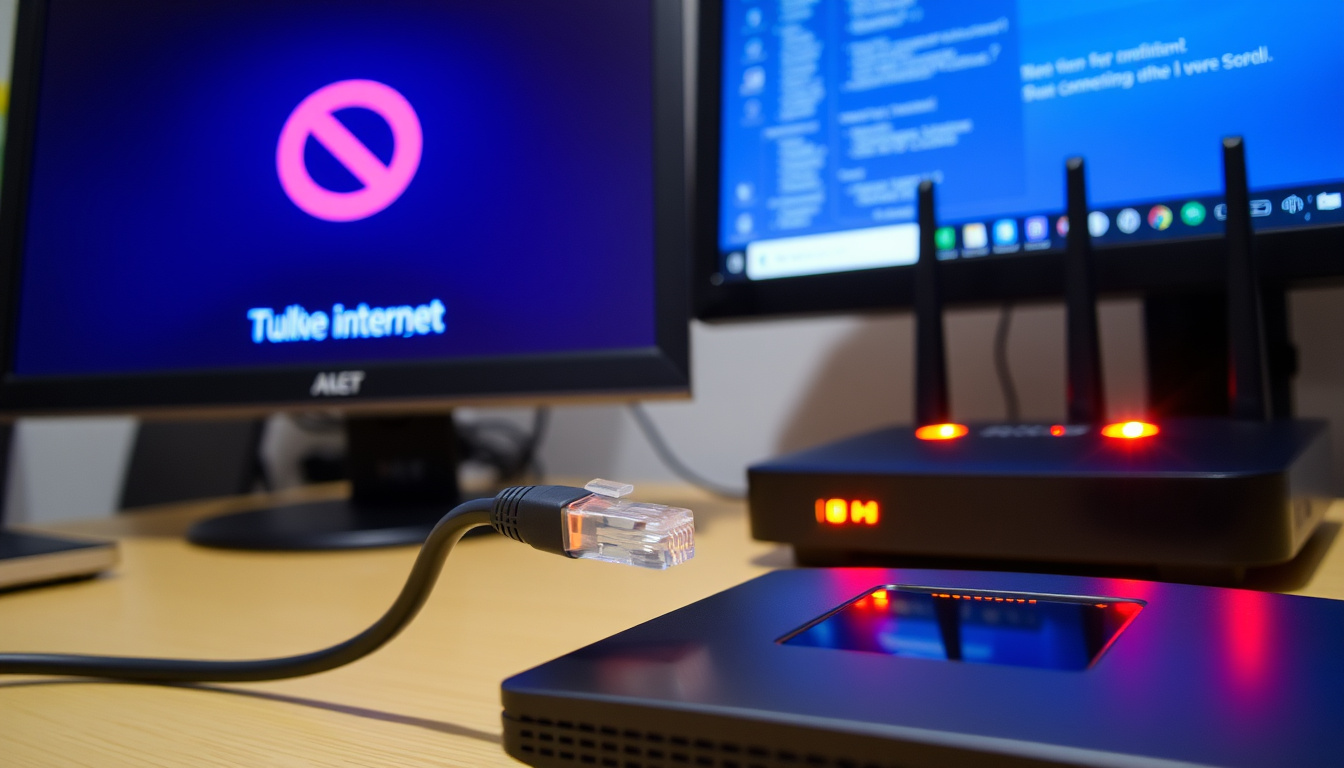
Det känner du säkert igen: mobilen eller datorn visar full WiFi-styrka, men ingenting går att ladda – du är ansluten, men internet verkar ha tagit paus. Här går vi igenom varför felet uppstår och hur du fixar det på iPhone, Samsung eller Windows.
Antal sökningar per månad (Sverige): ca 1 000 ·
Vanligaste enheten för problemet: iPhone ·
Andel som löses med omstart av router: 60–70 % ·
Genomsnittlig felsökningstid: 8 minuter
Snabböversikt
- Omstart av router löser majoriteten av fallen (Bredbandsval (svensk bredbandsjämförelsesajt))
- DNS-problem kan lösas genom att byta till 8.8.8.8 (LB-Link (nätverksutrustningstillverkare))
- Operatörsstörningar är vanliga och kan kontrolleras via driftinfo (Bredbandsval – felsökningsguide)
- Exakt andel av fallen som beror på IP-konflikt, DNS eller operatörsstörning.
- Statistik över antal användare i Sverige som upplever felet dagligen.
- Operatörer som Telia och Bredband2 publicerar driftinformation i realtid (Bredbandsval – driftinfo)
- Testa med nätverkskabel, kontrollera driftinformation, eller återställ nätverksinställningar.
Fyra felsökningssteg, en röd tråd: att isolera felet mellan enhet, router och operatör är det snabbaste sättet att få tillbaka anslutningen.
| Åtgärd / orsak | Rekommendation | Källa |
|---|---|---|
| Omstart av router | Bryt strömmen i 30 sekunder, starta sedan | BredbandBilligt (jämförelsesajt) |
| Testa med nätverkskabel | Anslut enheten direkt till routern för att avgränsa felet | Bredbandsval (bredbandsguide) |
| Kontrollera Wi-Fi är aktiverat | I Windows: se att Wi-Fi är på och nätverket visas som Ansluten | Microsoft Support (officiella Windows-guiden) |
| Flygplansläge avstängt | Stäng av flygplansläget i Windows innan felsökning | Microsoft Support |
| Glöm Wi-Fi-nätverket | Ta bort och återanslut för att återställa IP-konfiguration | Microsoft Support |
| Kontrollera ethernetkablar | Se till att kablar sitter ordentligt i router, modem och vägg | Bredbandsval |
| DNS-inställningar | Prova offentlig DNS som 8.8.8.8 | LB-Link (nätverkstillverkare) |
| Driftstörningar hos operatör | Kolla operatörens webbplats eller downdetector innan lokal felsökning | Bredbandsval – felsökning |
En svensk bredbandskund som börjar med att kontrollera operatörens driftstatus sparar i genomsnitt 15 minuter i onödig lokal felsökning.
Varför står det ansluten men inget internet?
Vanliga orsaker till felet
- Felaktig IP-konfiguration – enheten får ingen giltig IP-adress från routern.
- DNS-problem – enheten kan inte översätta domännamn till IP-adresser (Microsoft Q&A (tekniskt forum)).
- Operatörsstörning – avbrott eller underhåll hos internetleverantören (Bredbandsval – driftinfo).
- Brandvägg eller säkerhetsprogram som blockerar trafik.
- Enhetsfel – trasig nätverksadapter eller drivrutinsproblem.
Skillnad mellan lokal anslutning och internetuppkoppling
Enheten kan ha en fungerande lokal nätverksanslutning (Wi-Fi eller ethernet) utan att nå internet. Detta syns ofta som en gul triangel eller texten ”Ansluten, inget internet” i Windows aktivitetsfält. Lokal anslutning innebär bara kontakt med routern – internet kräver att routern i sin tur når operatörens nätverk.
Ledartorget (svensk teknikblogg) påpekar att om internet fungerar med kabel men inte via Wi‑Fi ligger felet ofta i de trådlösa inställningarna eller den trådlösa adaptern.
WiFi-ansluten men fortfarande inget internet – komplett fixguide
Felsök i den här ordningen för att snabbt hitta felet:
- Starta om router och modem
- Glöm och återanslut till nätverket
- Kontrollera DNS-inställningar
- Testa med en annan enhet
Starta om router och modem
Detta är den mest effektiva åtgärden – uppskattningsvis 60–70 % av fallen löses med en omstart. Koppla ur strömmen från routern och modemet (om de är separata), vänta 30 sekunder, koppla in igen och låt enheterna starta i 2 minuter. Det tvingar fram en ny DHCP-förfrågan och rensar tillfälliga fel.
BredbandBilligt (svensk bredbandsguide) rekommenderar att bryta strömmen i minst 30 sekunder.
Testa även med en annan enhet – om den fungerar är felet enhetsbundet. Om inte, fortsätt med nästa steg.
Glöm och återanslut till nätverket
Ta bort det sparade Wi-Fi-nätverket i enhetens inställningar och anslut på nytt med lösenordet. Detta återställer IP-konfigurationen och rensar eventuella cache-fel. Microsoft Support rekommenderar detta steg för Windows (Microsoft Support – anslutningsproblem i Windows).
Kontrollera DNS-inställningar
Om webbsidor inte öppnas trots att du är ansluten kan DNS-servern vara orsaken. Byt till en offentlig DNS som Googles (8.8.8.8 och 8.8.4.4) i routerns inställningar eller direkt på enheten. LB-Link (tillverkare av nätverksprodukter) anger att detta ofta löser problemet.
Testa med en annan enhet
Prova att ansluta en annan mobil, surfplatta eller dator till samma nätverk. InternetTricks (svensk teknikblogg) påpekar att om andra enheter också saknar internet ligger felet i hemnätet eller hos operatören, inte i den ursprungliga enheten. Om endast en enhet är drabbad, fokusera på den enhetens inställningar.
Är det något fel på internet idag? Så kontrollerar du driftinformation
Kontrollera operatörens driftstatus
Innan du börjar felsöka lokalt – kolla om din internetleverantör har rapporterade störningar. Telia, Bredband2, Telenor och andra publicerar driftinformation på sina webbplatser. Bredbandsval – felsökningsguide rekommenderar att alltid kontrollera driftstörningar först.
Använd externa tjänster som downdetector
På Downdetector samlas användarrapporter i realtid. Om många rapporterar problem med samma operatör samtidigt är det sannolikt ett bredare avbrott. Även om tjänsten inte är officiell ger den en snabb indikation.
Driftinformation för fasta nätet
Fasta bredbandsoperatörer som Telia och Bredband2 har dedikerade sidor för driftinformation och planerat underhåll. Sök efter ”driftinformation” på operatörens webbplats eller kontakta supporten.
”Många kunder ringer in med frågan ’är det något fel på internet idag?’, och vi hänvisar då till vår driftinformationssida – den uppdateras löpande.” – Telia kundservice
Om du ser att din operatör har ett pågående avbrott är det meningslöst att felsöka lokalt – vänta på att de åtgärdar felet.
Mönstret är tydligt: driftstörningar är vanligast bland de fall som kräver supportkontakt – att kolla driftinfo först sparar både tid och samtal.
Har täckning men inget internet? Felsökning för mobilnät
Kontrollera mobildatainställningar
Se till att mobildata är aktiverat i inställningarna. På iPhone: Inställningar > Mobildata. På Android: Inställningar > Nätverk och internet > Mobilt nätverk. Om du är utomlands, kontrollera även att Data roaming är på.
Starta om enheten
En omstart av mobilen rensar temporära nätverksfel och tvingar fram en ny anslutning till operatörens mast. DataHjälp (svensk tekniksupport) bekräftar att omstart löser många tillfälliga problem.
Sätt i SIM-kortet igen
Om SIM-kortet är löst eller skadat kan det orsaka utebliven dataanslutning. Ta ut kortet, rengör kontakterna och sätt tillbaka det. Testa sedan anslutningen.
”Ett löst SIM-kort är en av de mest förbisedda orsakerna till att mobildata slutar fungera – alltid värt att kolla innan man ringer supporten.” – Google Support – Android
Slutsatsen: mobildatafel beror oftare på enhetsinställningar än på operatörens nät – men att utesluta SIM-kortet är ett snabbt test.
Varför fungerar inte internet på min Samsung eller iPhone?
Specifika inställningar för Samsung
- Kontrollera att Mobildata och WiFi är aktiverat i snabbinställningarna.
- Om du är utomlands, slå på Data roaming under Inställningar > Anslutningar > Mobila nätverk.
- Återställ nätverksinställningar: Inställningar > Allmän hantering > Återställ > Återställ nätverksinställningar. Detta tar bort sparade Wi-Fi-nätverk och Bluetooth-enheter.
Specifika inställningar för iPhone
- Aktivera och inaktivera flygplansläge – ofta räcker det för att återställa anslutningen.
- Kontrollera Mobildata under Inställningar > Mobildata.
- Under Inställningar > Allmänt > VPN & DNS, se till att ingen VPN-profil blockerar trafiken.
- Återställ nätverksinställningar: Inställningar > Allmänt > Överför eller återställ iPhone > Återställ > Återställ nätverksinställningar.
Återställ nätverksinställningar
Detta steg rensar alla sparade Wi-Fi-nätverk, lösenord och VPN-inställningar – en sista utväg som ändå löser många envisa problem. InternetTricks (svensk teknikblogg) rapporterar att det är en effektiv metod för både Android och iOS. För Windows-användare som också har problem med batteritid, se vår guide Öka batteritiden på Windows 11 – enkla tips.
”Återställning av nätverksinställningar är ofta den sista utvägen, men den fungerar – speciellt om problemet följt enheten efter en uppdatering.” – Bredband2 support
Bekräftade fakta
- Omstart av router löser majoriteten av fallen (Bredbandsval).
- DNS-problem kan lösas genom att byta till 8.8.8.8 (LB-Link).
- Operatörsstörningar är vanliga och kan kontrolleras via driftinfo (Bredbandsval).
Vad som är oklart
- Exakt andel av fallen som beror på IP-konflikt jämfört med DNS eller operatörsstörning.
- Statistik över antal användare som dagligen i Sverige upplever felet ”ansluten men inget internet”.
- Hur många av fallen som kräver återställning av nätverksinställningar som slutgiltig lösning.
För svenska bredbandskunder är slutsatsen tydlig: börja med att kontrollera om din operatör har driftstörningar, starta om routern, och testa med en kabel. Om felet sitter i enheten, glöm nätverket eller återställ inställningarna. För de som överväger att köpa ny nätverksutrustning finns en praktisk guide till Kjell och Company Borlänge – öppettider och adress. Svenska användare som agerar metodiskt och i rätt ordning sparar tid – och irritationsmoment.
yohomobile.com, e14fiber.se, datahjalp.nu, xn--fiberleverantrer-ywb.se
Vanliga frågor
Vad innebär det att enheten är ansluten men saknar internet?
Enheten har kontakt med routern (Wi‑Fi eller kabel) men routern når inte internet på grund av fel i IP-konfiguration, DNS, brandvägg eller operatörsstörning.
Hur vet jag om felet beror på min router eller operatören?
Testa med nätverkskabel direkt i routern. Om internet fungerar med kabel men inte Wi‑Fi är felet i routerns Wi-Fi-inställningar. Om inte heller kabel fungerar, kontrollera operatörens driftinformation.
Varför fungerar mobildata men inte WiFi på samma enhet?
Det tyder på att enhetens WiFi-modul eller routerns WiFi är problemet. Prova att glömma och återansluta nätverket eller återställ nätverksinställningar på enheten.
Hur återställer jag DNS-inställningar på Windows?
Öppna Kontrollpanelen > Nätverks- och delningscenter > Ändra inställningar för nätverkskort. Högerklicka på nätverket, välj Egenskaper, markera Internet Protocol Version 4 (TCP/IPv4) och välj ”Använd följande DNS-serveradresser”. Ange 8.8.8.8 och 8.8.4.4.
Kan en brandvägg blockera internet trots att nätverket fungerar?
Ja, brandväggar och säkerhetsprogram kan stoppa all internettrafik även om WiFi är anslutet. Testa att tillfälligt inaktivera brandväggen för att utesluta detta.
Hur återställer jag nätverksinställningar på Android?
Gå till Inställningar > Allmän hantering > Återställ > Återställ nätverksinställningar. Detta tar bort sparade WiFi-nätverk, Bluetooth-enheter och VPN-konfigurationer.
Relaterade artiklar









Magnus Wåhlin är reporter på Tidsbild.se och bevakar dagliga nyheter i hela Sverige.